计时器
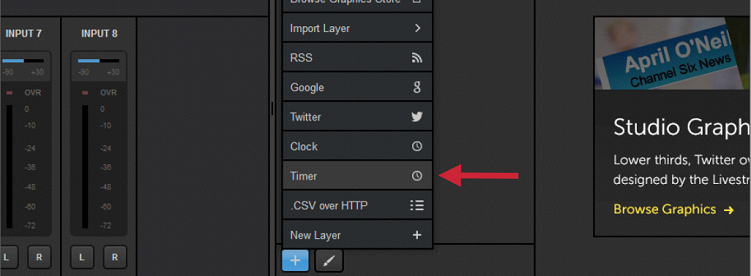
如果要把倒计时或计时器整合叠加到制作中,需要选择图形叠加通道中的“计时器”。
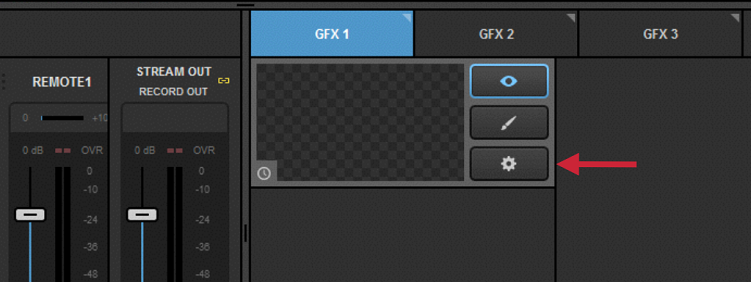
点击齿轮图标进入图层设置。
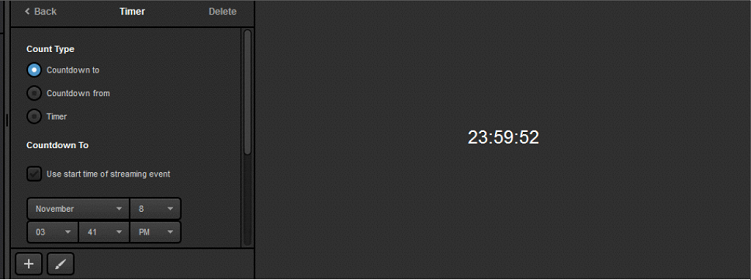
该图层的设置会出现在左侧,右侧显示相对应的计时器。
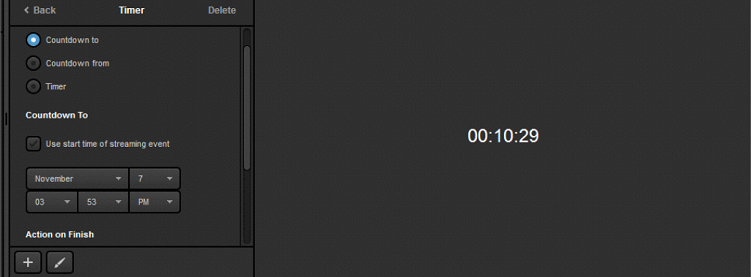
“倒计时”可用于设置倒计时结束的具体的日期和时刻,倒计时会在右侧更新。
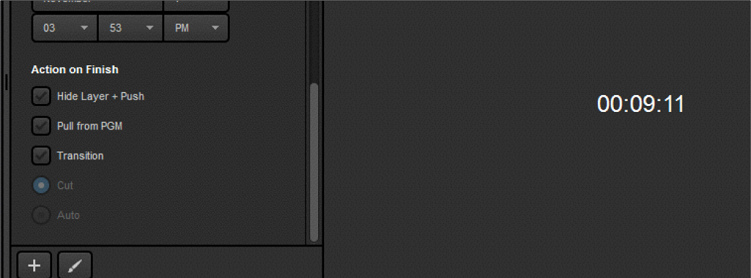
在时间/日期设置下面是倒计时完成时图形叠加后续操作的选项。
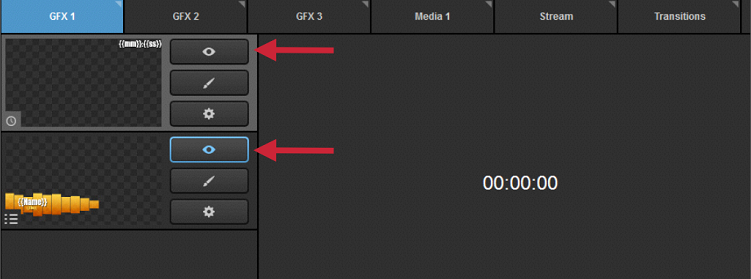
‘Hide Layer + Push’将使GFX 1保留在程序中,但会让定时器GFX层不可见。GFX 1中的其他图层将保留在程序中。
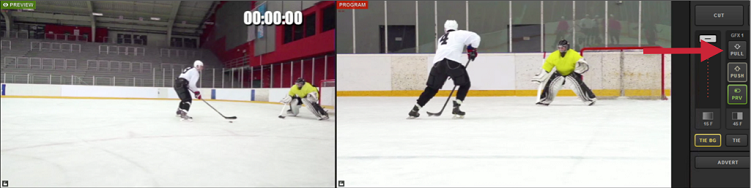
“从PGM拉出”将在倒计时结束时从程序中拉出GFX通道下的所有图层。

当GFX通道作为源(不是叠加覆盖)提示时,可以使用“Transition”。倒计时结束后,它将预览源。
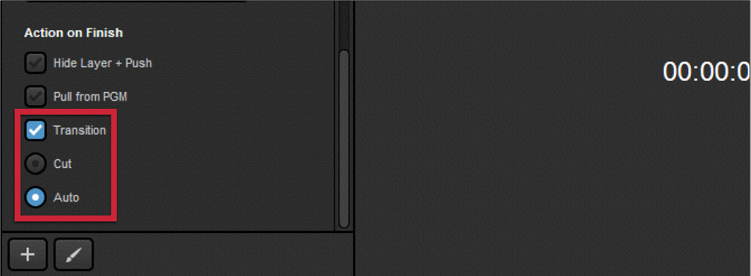
转换类型可在GFX层的设置中选择。
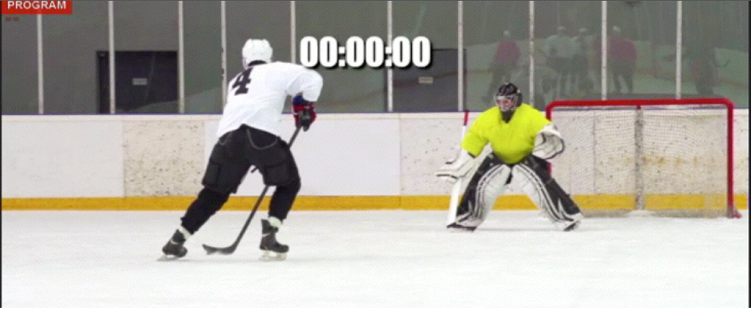
所有选项都未选中,可保持已完成的倒计时图形在程序中。
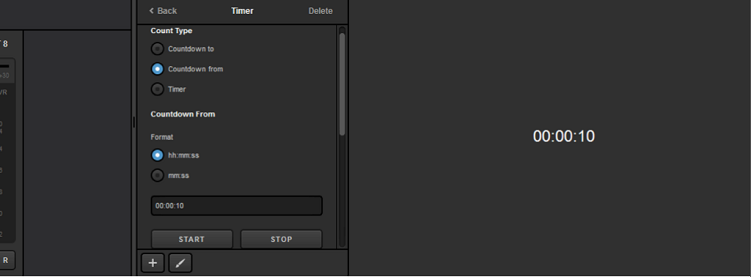
下一选项是“开始倒计时”,可以设置倒计时开始时间。
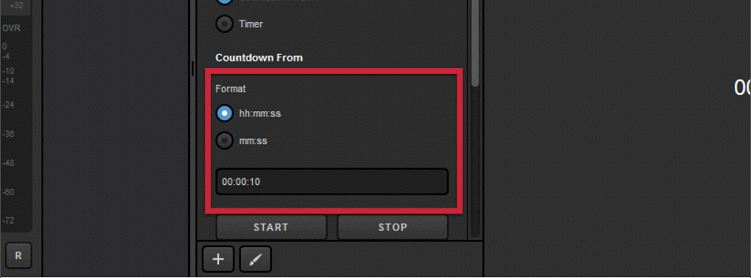
倒计时的格式可以是小时:分钟:秒,也可以是分钟:秒。
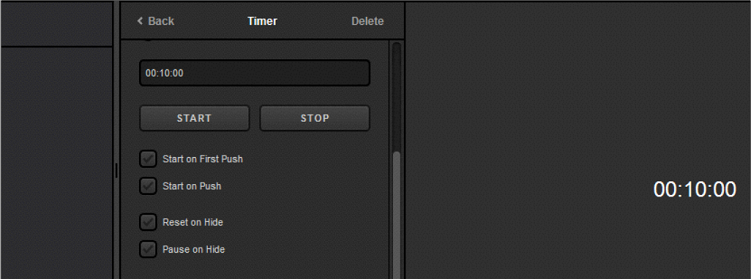
输入您要开始倒计时的时间。点击“开始”将手动开始倒计时。
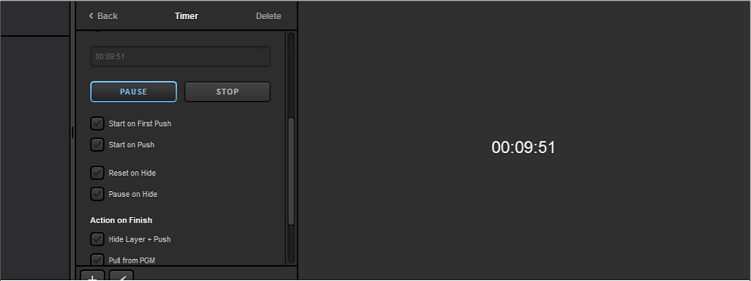
如果您希望倒计时停止,但停留在当前时间,请点击“暂停”,以便从该点继续。
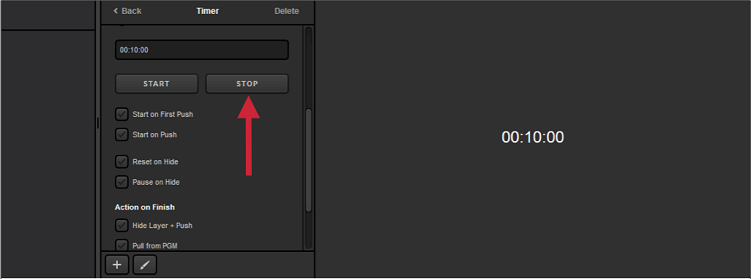
单击“停止”将停止倒计时并将其重置回起点。
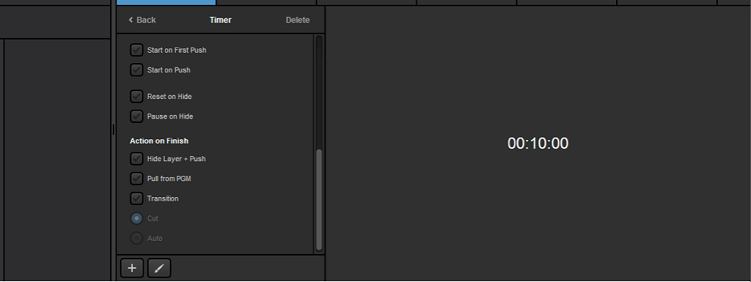
在开始和停止选项下面,有一些选项,可选择在推、拉或完成时钟时要进行的操作。
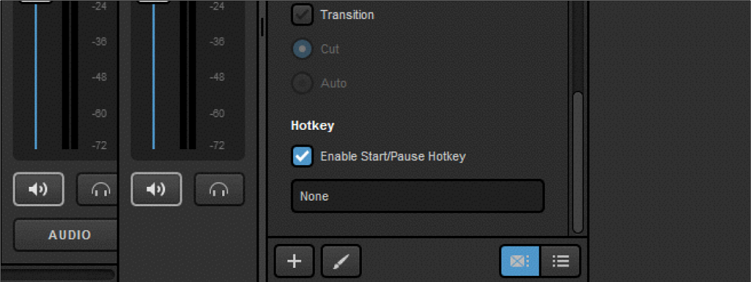
在图层设置中进一步向下滚动以找到热键选项。单击复选框以启用它。
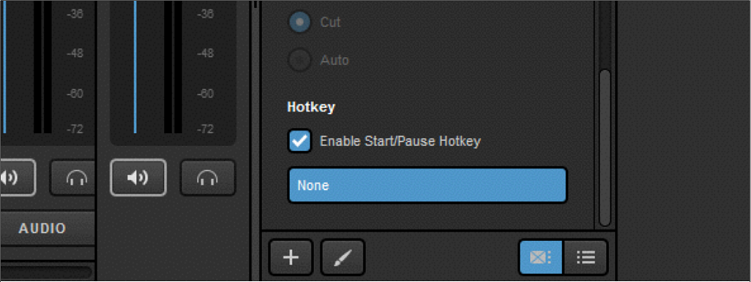
点击“无”按钮,它将突出显示为蓝色。
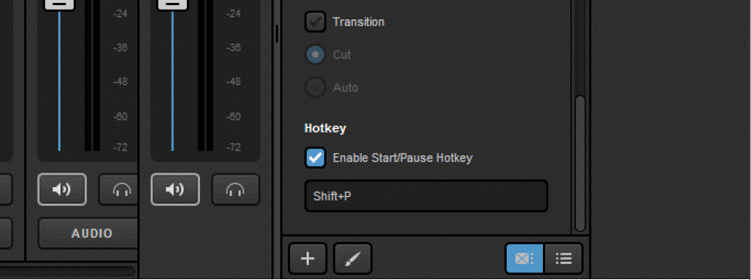
当它变蓝后,使用键盘上的按钮创建热键(例如,Shift + P)注意:不能是在Livesudio中已经存在的热键指令。

现在您可以您可以让图形倒计时正常推到程序中。
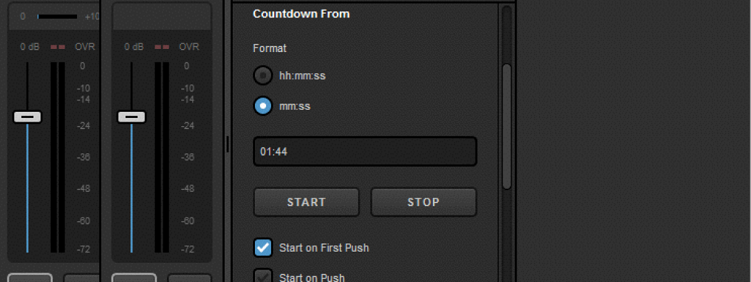
您可以使用键盘轻松快捷地暂停或继续时钟,而不需要按GFX模块中的按钮。

该层的最后一个选项是“Timer”,一个从零起计数的时钟。
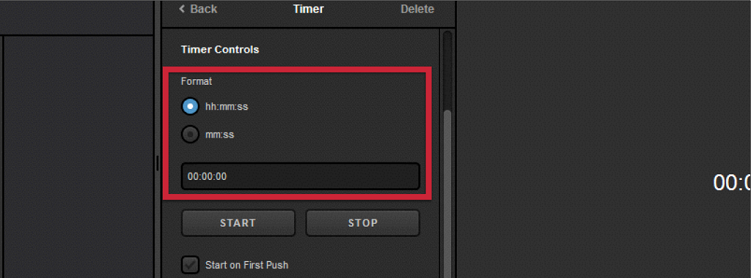
与“倒计时”选项一样,您可以设置格式,启动和停止的计时器。
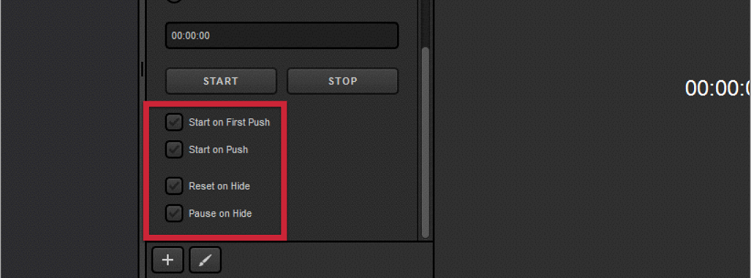
下面这些控件是图形首次推入和从程序拉取时所采取的操作。
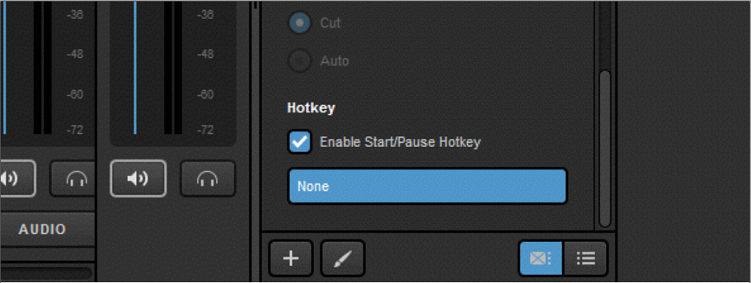
计时器也包含增加暂停、恢复的热键功能。

如果要使用三个选项中的任意一个,请确保单击画笔图标进入GFX Designer。
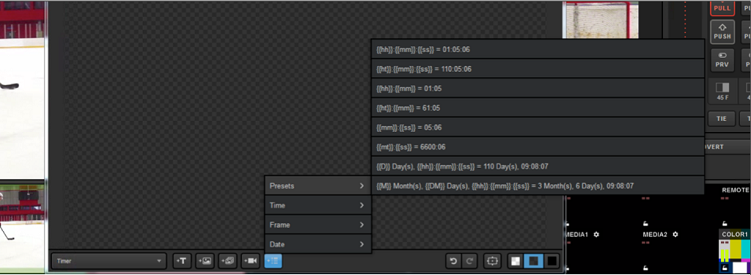
在计时器层中,单击列表图标以添加时间字段。首先检查预设,这可以节省设计图形的时间。
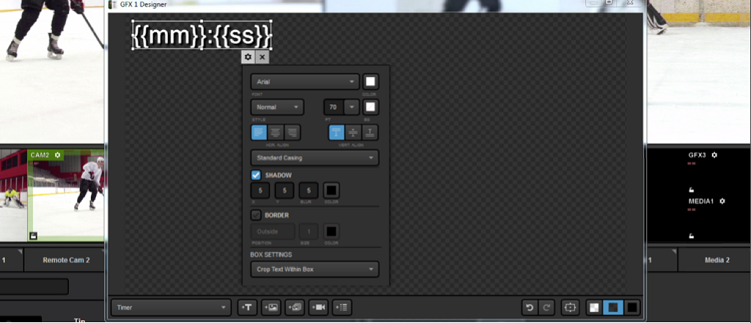
单击齿轮,自定义时钟外观。
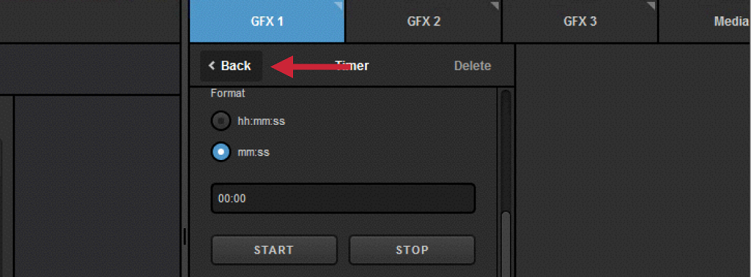
完成后关闭GFX Designer,然后在图层设置中点击“ 返回” 。
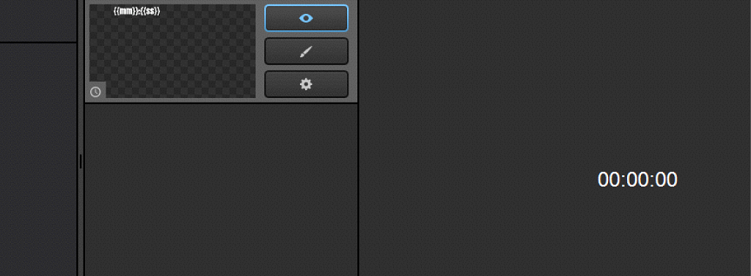
您的时钟图形现在已经可见,并且可以放入程序中。
- Cgangs Livestudio
- 首页 > Cgangs Livestudio

推荐阅读
产品咨询及购买
联系人:于经理
联系电话:
010-5166 1116-201+86 139 1090 0246
邮箱:
yuhe#oxygentec.com(请将#换成@)
负责区域:
全国渠道业务及方案输出
联系人:何经理
联系电话:
010-5166 1116-605+86 137 0100 6108
邮箱:
david#oxygentec.com(请将#换成@)
负责区域:
北京、天津、河北、山西、山东、河南、陕西、湖北、青海、内蒙古、宁夏、新疆、甘肃、黑龙江、吉林、辽宁
联系人:连经理
联系电话:
021-62305259+86 137 6480 0916
邮箱:
lianna#oxygentec.com(请将#换成@)
负责区域:
上海、江苏、浙江、安徽
联系人:李经理
联系电话:
020-8753 2605+86 189 0111 7772
邮箱:
leon#oxygentec.com(请将#换成@)
负责区域:
广东、深圳、广西、福建、海南、江西、湖南
联系人:郭经理
联系电话:
028-6261 7351+86 181 1125 8722
邮箱:
guoyunjun#oxygentec.com(请将#换成@)
负责区域:
西藏、云南、四川、重庆、贵州