添加和设计新图层

将图形叠加添加到GFX通道的第一步是添加一个图层。按“+”按钮开始。
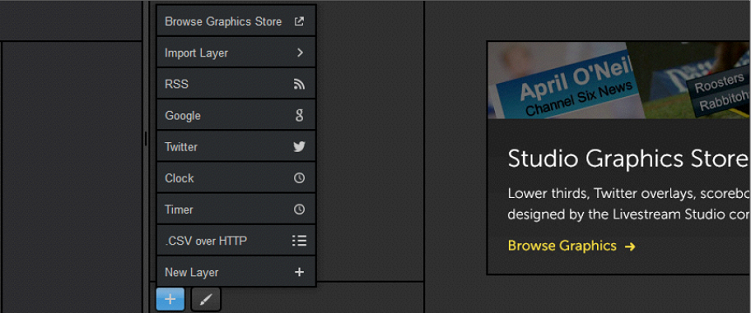
会有许多选项弹出。开始,请选择列表底部的“新图层” 。

该图层将显示在模块的左侧。单击画笔按钮进入GFX设计界面来构建您的图形。
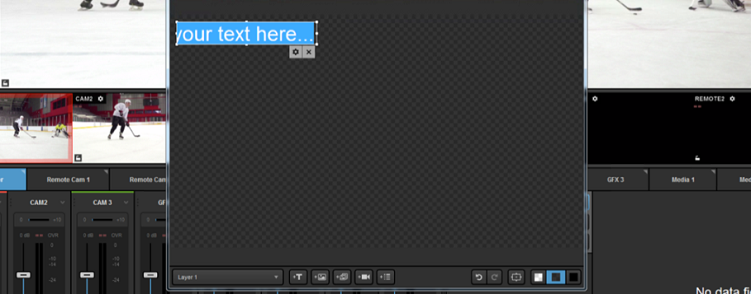
单击“+ T”按钮将向图形图层添加静态文本。
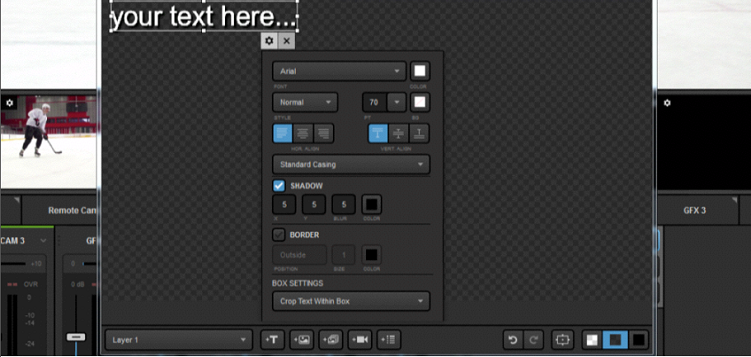
单击附加的齿轮按钮以编辑选项(字体,大小,颜色等)。
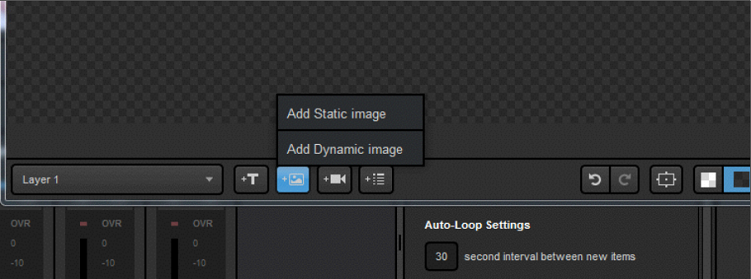
下一个按钮可以向图形图层添加静态或动态图像。
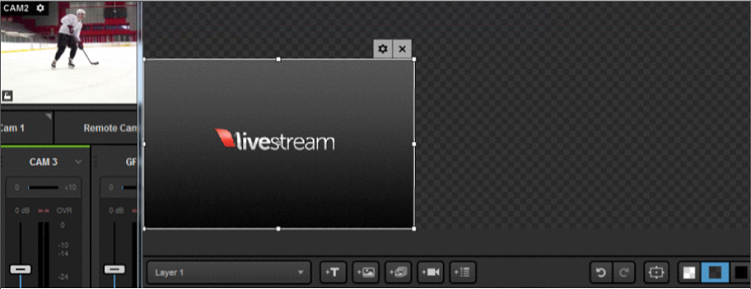
静态图像是您可以导入的任何图像文件,当图形图层也可见时,它始终可见。图像不会改变。
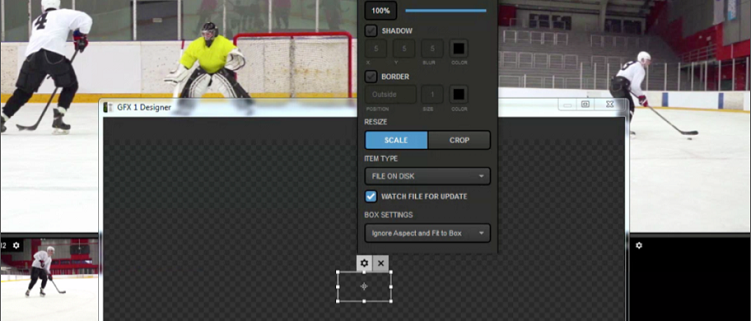
如果托管文件更改,动态图像也将更改。在设计界面中选择文件所在的位置及其大小。
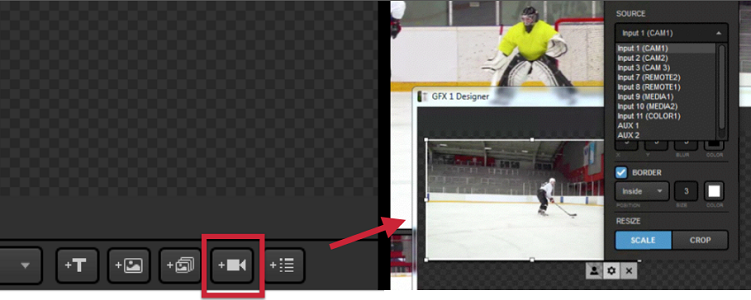
您可以添加的下一个选项是视频源。单击此选项可以选择要包含在图形通道中的视频源,放置,调整尺寸等。

使用以下按钮可以添加文本或图像数据字段。这一步您可以设置素材的位置、大小、字体颜色等。这些字段的内容添加会在接下来的步骤里完成。

右侧的两个箭头按钮代表“撤销”和“恢复” 。
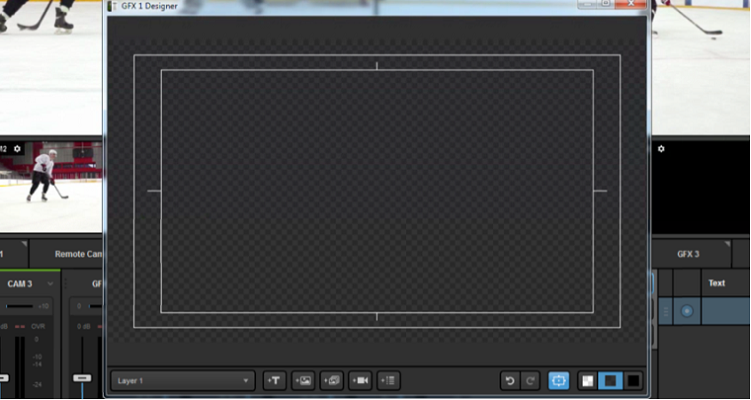
按下一个按钮将弹出一个方框,标识标题安全(内框)和动作安全(外框)。让你知道图形不会在屏幕上被切割。

接下来的三个按钮允许您更改GFX Designer显示的透明度。这对图形叠加外观没有影响。
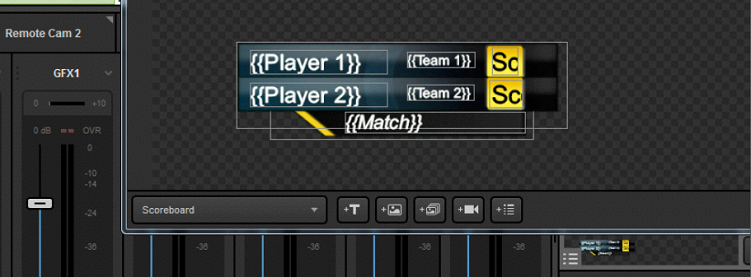
设计好图形后,您可以决定切换某些数据字段所在的位置。
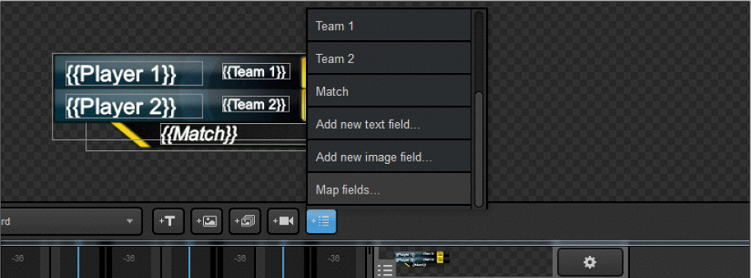
要完成此操作,请单击GFX Designer中的列表图标。您会注意到一个“映射字段”的选项。
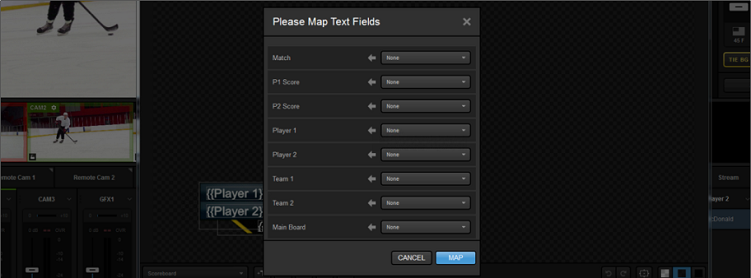
此窗口会弹出,您可将数据从一个字段移动到另一个字段。
注意:文本字段只能映射到文本字段;图像字段只能映射到图像字段。
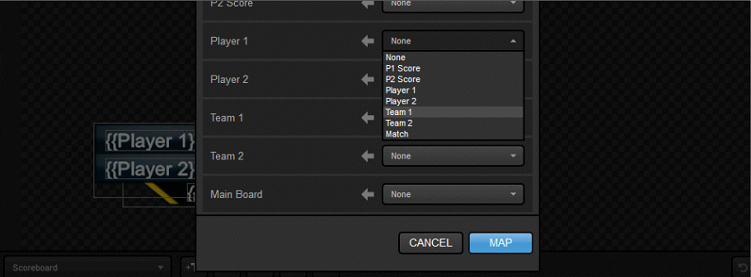
使用下拉菜单选择字段应映射到的位置。完成后,点击“映射”按钮。
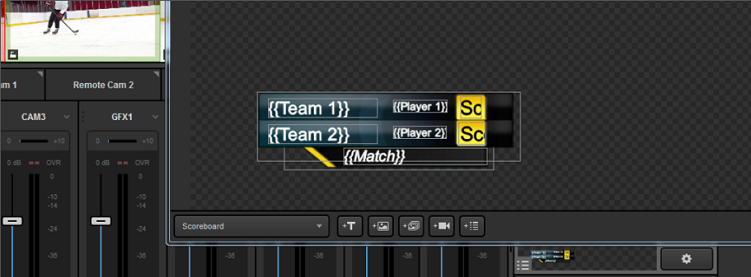
这些字段将立即重新映射,您将在GFX Designer中看到。
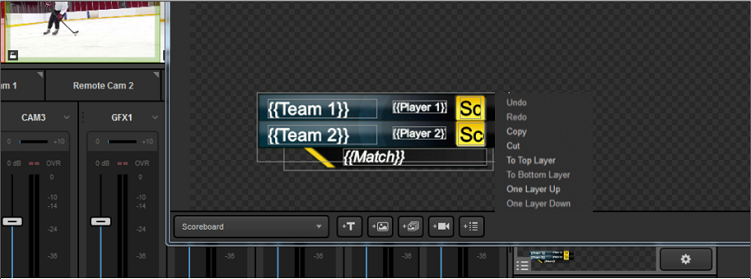
在设计器中右键点击您的内容即可撤消或重做操作,在图层之间移动内容、复制、粘贴等。
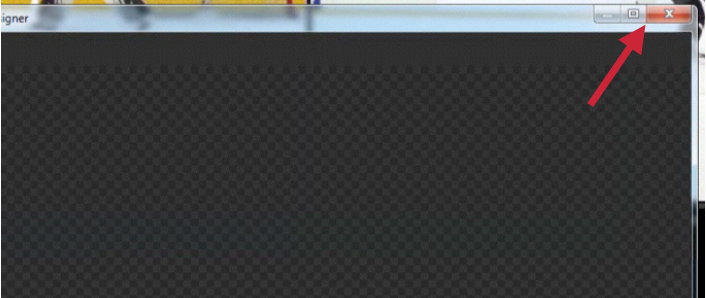
设计完图形叠加层后,单击右上角的“X”按钮关闭设计器。

您可以通过单击图形覆盖模块中的任何画笔按钮重新进入设计器。
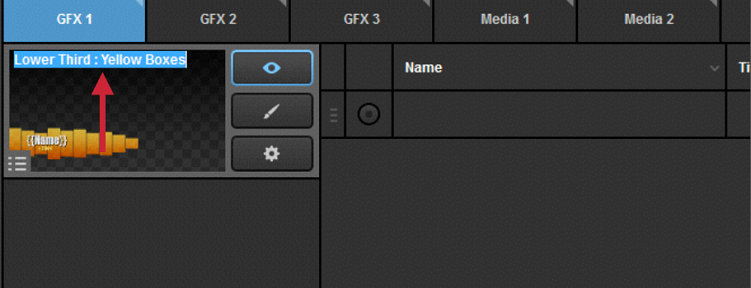
如果你将鼠标悬停在GFX图层上,你会注意到名称出现在图像顶部。双击文本以重命名此GFX图层。
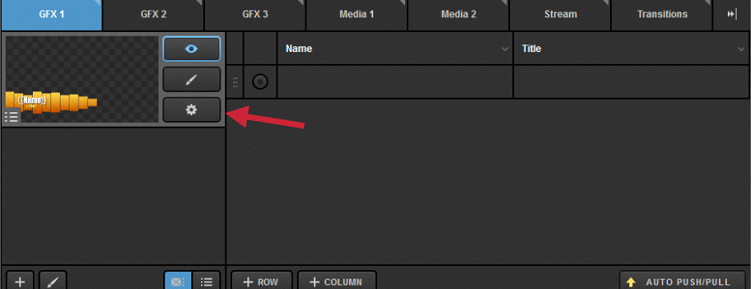
您可以通过单击齿轮按钮调整图形层的其他设置。所显示的设置将根据所使用的图形叠加的类型而改变。
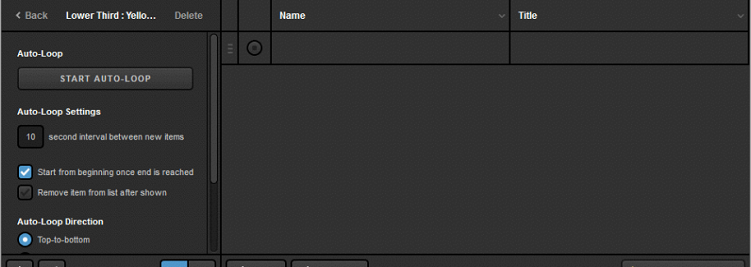
大多数GFX图层设置会与您的数据字段相关联。如果添加了文本或图像字段,则右侧应出现创建的栏,您可以重命名该栏。

您还可以通过点击数据填充位置下方的“+ 栏”来添加列,并在GFX Designer中添加该资源。
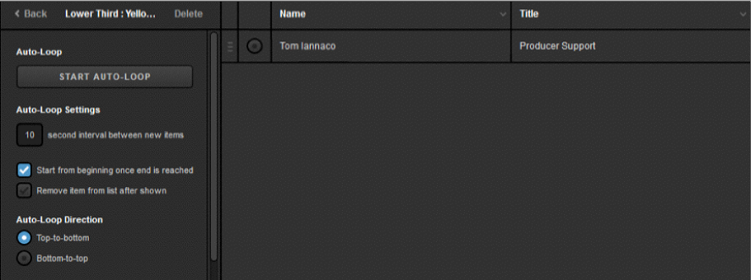
在显示出行,您可以通过在单元格中单击来向这些字段添加内容。然后,您可以在文本字段中键入任何所需的内容。
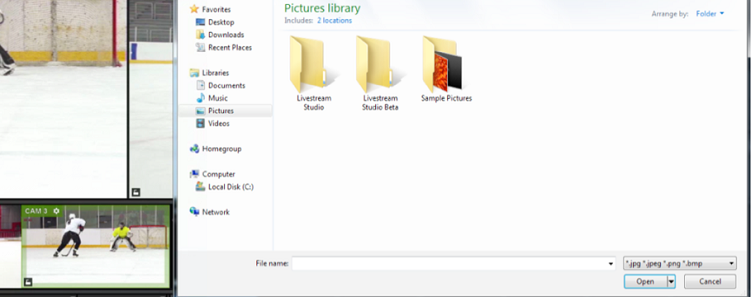
双击图像字段,您可以浏览您的电脑,将图像放入该图像字段。
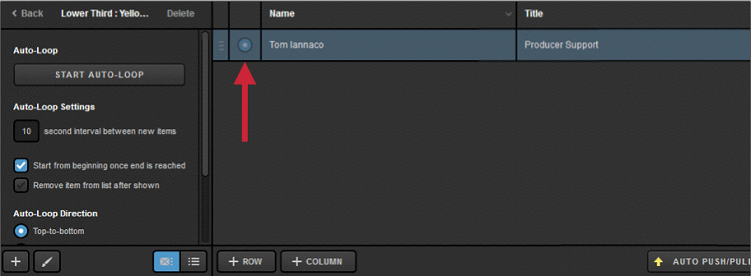
单击相邻的按钮,它将高亮显示为蓝色。这将使该行数据在预览或Program中显示时可见。

要对不同的信息或数据使用相同的图形叠加模板,请单击底部的“+ ROW”。

将要用于这些文本或图像字段的信息填充数据单元格。
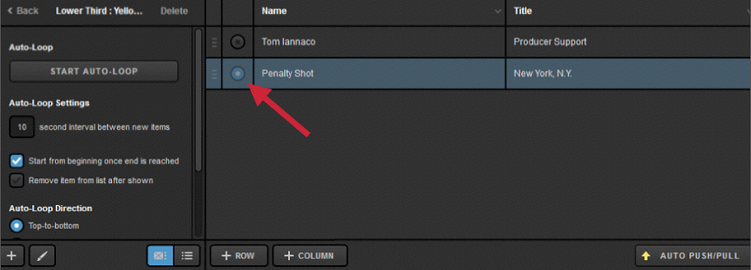
单击相应的单选按钮,使该行数据在图形层中可见。
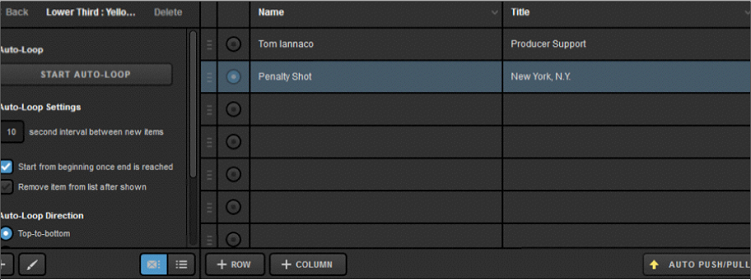
您可以根据需要,为任何给定的图形叠加层添加任意数量的行和栏。

设置可以自动循环数据内容。您可以更改切换间隔、循环是否重新启动、是否保留行以及循环的方向。
- Cgangs Livestudio
- 首页 > Cgangs Livestudio

推荐阅读
产品咨询及购买
联系人:于经理
联系电话:
010-5166 1116-201+86 139 1090 0246
邮箱:
yuhe#oxygentec.com(请将#换成@)
负责区域:
全国渠道业务及方案输出
联系人:何经理
联系电话:
010-5166 1116-605+86 137 0100 6108
邮箱:
david#oxygentec.com(请将#换成@)
负责区域:
北京、天津、河北、山西、山东、河南、陕西、湖北、青海、内蒙古、宁夏、新疆、甘肃、黑龙江、吉林、辽宁
联系人:连经理
联系电话:
021-62305259+86 137 6480 0916
邮箱:
lianna#oxygentec.com(请将#换成@)
负责区域:
上海、江苏、浙江、安徽
联系人:李经理
联系电话:
020-8753 2605+86 189 0111 7772
邮箱:
leon#oxygentec.com(请将#换成@)
负责区域:
广东、深圳、广西、福建、海南、江西、湖南
联系人:郭经理
联系电话:
028-6261 7351+86 181 1125 8722
邮箱:
guoyunjun#oxygentec.com(请将#换成@)
负责区域:
西藏、云南、四川、重庆、贵州